
您可以在设置为与移动设备搭配使用的打印机上打印 Keynote 演示文稿。若要了解如何设置打印机,请参阅设备的使用手册中的说明。
这些说明假定您的打印机已设置为与设备搭配使用。
打印演示文稿
1、轻按  ,轻按“共享与打印”,然后轻按“打印”。
2、指定打印选项。
默认情况下,Keynote 将缩放您的内容以使每张幻灯片都适合页面的宽度。若要在一个页面上显示多张幻灯片,请轻按不同的布局选项。
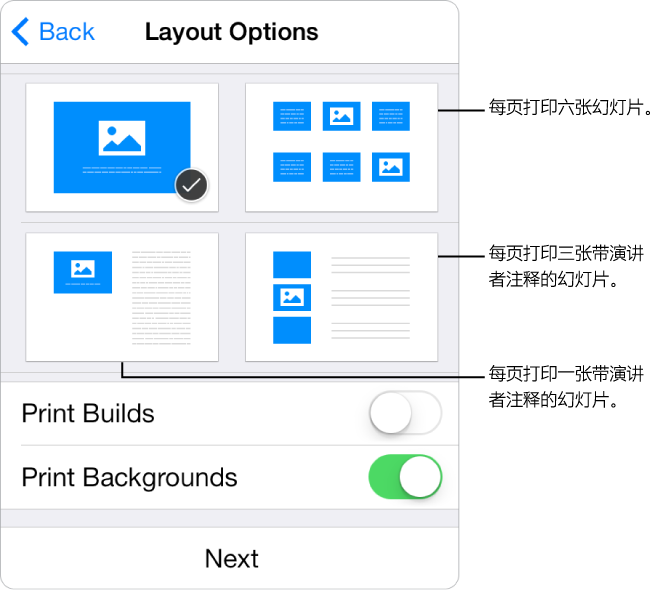
3、轻按“下一步”,然后轻按“打印”。
如果未选定任何打印机,请轻按“选择打印机”以选择一个打印机。
您可以在设置为与移动设备搭配使用的打印机上打印 Keynote 演示文稿。若要了解如何设置打印机,请参阅设备的使用手册中的说明。
这些说明假定您的打印机已设置为与设备搭配使用。
打印演示文稿
1、轻按 ,轻按“共享与打印”,然后轻按“打印”。
2、指定打印选项。
默认情况下,Keynote 将缩放您的内容以使每张幻灯片都适合页面的宽度。若要在一个页面上显示多张幻灯片,请轻按不同的布局选项。
3、轻按“下一步”,然后轻按“打印”。
如果未选定任何打印机,请轻按“选择打印机”以选择一个打印机。
1、选择您要开始使用的幻灯片,然后轻按  。
。
2、若要前进演示文稿,请执行以下任一项操作:
前往下一张幻灯片:轻按幻灯片。
返回某张幻灯片或还原幻灯片上的构件:向右推送。
推送时避免碰到屏幕的左边缘,以便幻灯片导航器不会出现。
跳到不同的幻灯片:轻按屏幕左侧以显示幻灯片导航器,然后轻按您想要的幻灯片。您可以需要上下推送才能查看所有幻灯片。轻按幻灯片上的任意位置以隐藏幻灯片导航器。
如果设备已连接到外部显示器,则幻灯片导航器不会显示在该显示器上,它仅显示在设备上。
3、若要结束演示文稿,请在屏幕任意位置捏合。
