大部分人做Keynote动画,就三个招:飞入、淡出、缩放。做完还觉得”嗯,挺流畅的”。
但你去看看Apple发布会,那些产品演示的转场效果、图表递进、画面切换——根本不是这几个基础动作能做到的。人家也没用After Effects,全是在Keynote里完成的。
不是说基础动画不能用。但你要知道Keynote藏了4个真正厉害的动画能力,学会了,你的演示水平能直接跳一个台阶。
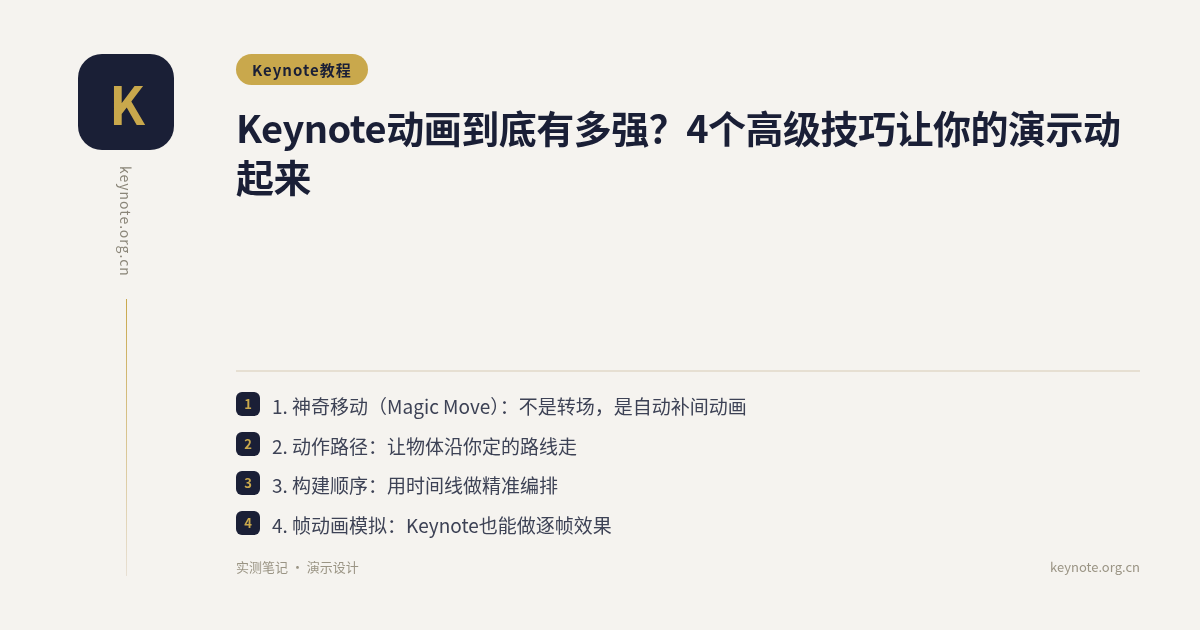
1. 神奇移动(Magic Move):不是转场,是自动补间动画
Magic Move大部分人都知道,但用得很浅——就用来做两张图片之间的平滑过渡。
Magic Move的真实用法是:在一页内做元素状态变化。
举个例子。你要展示一个数据从Q1到Q4的增长趋势。普通做法:画四个柱状图,每个季度一张幻灯片。高级做法:画一个柱状图,复制幻灯片,在复制页里把柱子拉长,两页之间加Magic Move。
结果就是——柱子在你眼前”长高”了。不是飞入、不是淡出,是物理上变长。观众脑子里的反应是”靠,怎么做到的”,而不是”哦又飞进来了”。
两个关键点:
- 命名规则:Magic Move匹配的是对象名称(Keynote右侧”格式→排列→名称”)。两张幻灯片里同名的对象才会做过渡。所以你要给每个动画元素起个名字,比如”柱1”、“柱2”,而不是让它们都叫”形状1”。
- 变体玩法:不只是变大小。你可以变颜色、变位置、变旋转角度、变透明度。一个红色圆点在第二页变成蓝色方块,Magic Move会自动补全中间帧——从红渐变到蓝,从圆渐变到方。这是任何基础动画做不了的。
实战技巧:想做图标的形变动画(圆→三角→星形),复制幻灯片改图标,加Magic Move。效果像AE做的,实际是Keynote一行设置。
2. 动作路径:让物体沿你定的路线走
Keynote的”动作”面板里有”移动”效果,选了之后物体默认沿直线从A到B。但你点那个红色终点,拖动它——奇迹发生了。
你可以画出任何形状的路径:S形、弧形、绕圈、甚至写个字。
怎么玩?
- 产品展示:让手机图片沿弧形路径滑入画面,比直着飞进来自然十倍
- 流程图:箭头图标沿业务流程走一遍,观众跟着视线走,不会漏环节
- 示意图:地图上的路线标记,沿路径从起点爬到终点
具体设置方法:选中对象→“动画效果”→“添加构件”→“移动”→选中红色终点→按下Command键再拖拽,路径上的每个折点 都可以弯曲(用贝塞尔曲线手柄调弧度)。
踩坑提示:路径点越多,动画越容易卡顿。保持3-5个路径点就够了,弧度和节奏靠调整”持续时间”和”加速”来控制,不是靠加节点。
3. 构建顺序:用时间线做精准编排
大多数人给幻灯片加动画,是一个对象点了再点下一个。第二个动画总是在第一个完成后才开始。
这太浪费了。
真正的做法是打开”构建顺序”面板(右上角动画图标→“构建顺序”→点三角形展开时间线)。你会看到一个时间轴,每个动画元素是上面的一条横条。
在这条时间线上你可以做三件事:
- 拖拽横条:改变动画开始时间
- 拉长/缩短横条:控制动画持续时间
- 叠放横条:让多个动画同时发生
实战场景:做科技产品发布会风格的演示。
- 背景暗化:0.3秒
- 产品图片从下方滑入:0.5秒(延迟0.1秒,即跟背景暗化几乎同时开始)
- 产品名称从左侧滑入:0.4秒(延迟0.3秒)
- 核心卖点逐个淡出:每个0.2秒,依次延迟0.1秒
全部编排好,总时长不到1.5秒。观众看到的是:画面一暗→产品浮上来→名字出现→卖点逐一亮起。一气呵成。
对比普通做法:每个动画等上一个跑完,总时长超过3秒,中间还有停顿感。
4. 帧动画模拟:Keynote也能做逐帧效果
这是最被低估的技巧。Keynote不能导出GIF或逐帧视频,但你可以在演示内模拟帧动画。
原理很简单:连续快速切换一组图片。
比如你有一个Loading转圈动画想放进Keynote:
- 生成6-8帧转圈图片(用任何工具都行,甚至PPT导出也行)
- 全部拖进同一页Keynote,叠在一起
- 给每一帧加”淡出”效果,持续时间设为0.05-0.1秒
- 在构建顺序面板里,让第一帧先出现,然后第一帧淡出同时第二帧淡入……依次类推
看起来就像GIF在播放。
这个技巧最适合:
- 图标动态化:WiFi信号闪烁、电池充电、消息提醒跳动
- 微交互演示:按钮点击反馈、滚动动画
- 数据看板:刷新动画、进度条流动
注意别做太长,建议不超过10帧、循环2-3次就打住。太长的逐帧序列会让文件变大,而且观众注意力会分散。
总结:不用AE,Keynote自己够用
这几个技巧说穿了都不复杂,但大多数人不知道,或者知道也没去试。
Magic Move做形变过渡、动作路径画自定义运动、构建顺序编排多动画配合、帧模拟做动态图标——掌握这四个,你的Keynote动画至少超越身边80%的人。
下次再做演示,别只点”飞入”了。花10分钟调一下这几个参数,效果真的不一样。
想让我拆解某个具体动画怎么做?留言告诉我。